
スチームデッキ:ゲームボーイゲームをプレイするためのガイド
クイックリンク
Steam Deckは、モダンなゲームを実行することができる汎用性の高いデバイスであり、豊富なカスタマイズオプションも提供しているため、レトロなゲーム愛好家に最適です。 Emudeckを使用すると、Steam Deckをクラシックゲームボーイゲームをプレイするための理想的なプラットフォームに変えることができます。これらの古いゲームの美しさは、元のゲームボーイのカラーパレットが限られているにもかかわらず、職人技にあります。 emudeckをインストールし、スチームデッキでゲームボーイゲームを楽しむ方法に関する詳細なガイドを紹介します。
2024年1月13日、Michael Llewellynによる更新:Game Boy Gamesは、Steam Deckで実行するために最小限のパワーを必要としますが、最適なエミュレーションを確保するために、Decky LoaderとPower Toolsプラグインをインストールすることをお勧めします。これらのツールは、SMTやその他の設定を制御してパフォーマンスを向上させるのに役立ちます。このガイドには、Decky LoaderとPower Toolsを設置するための手順、およびSteam Deckの更新後にDecky Loaderを復元するための手順が含まれています。
emudeckをインストールする前に
 Emudeckのインストールを開始する前に、エミュレータを実行し、お気に入りのゲームボーイゲームを保存するための次の必需品があることを確認してください。
- 完全に充電された蒸気デッキ。
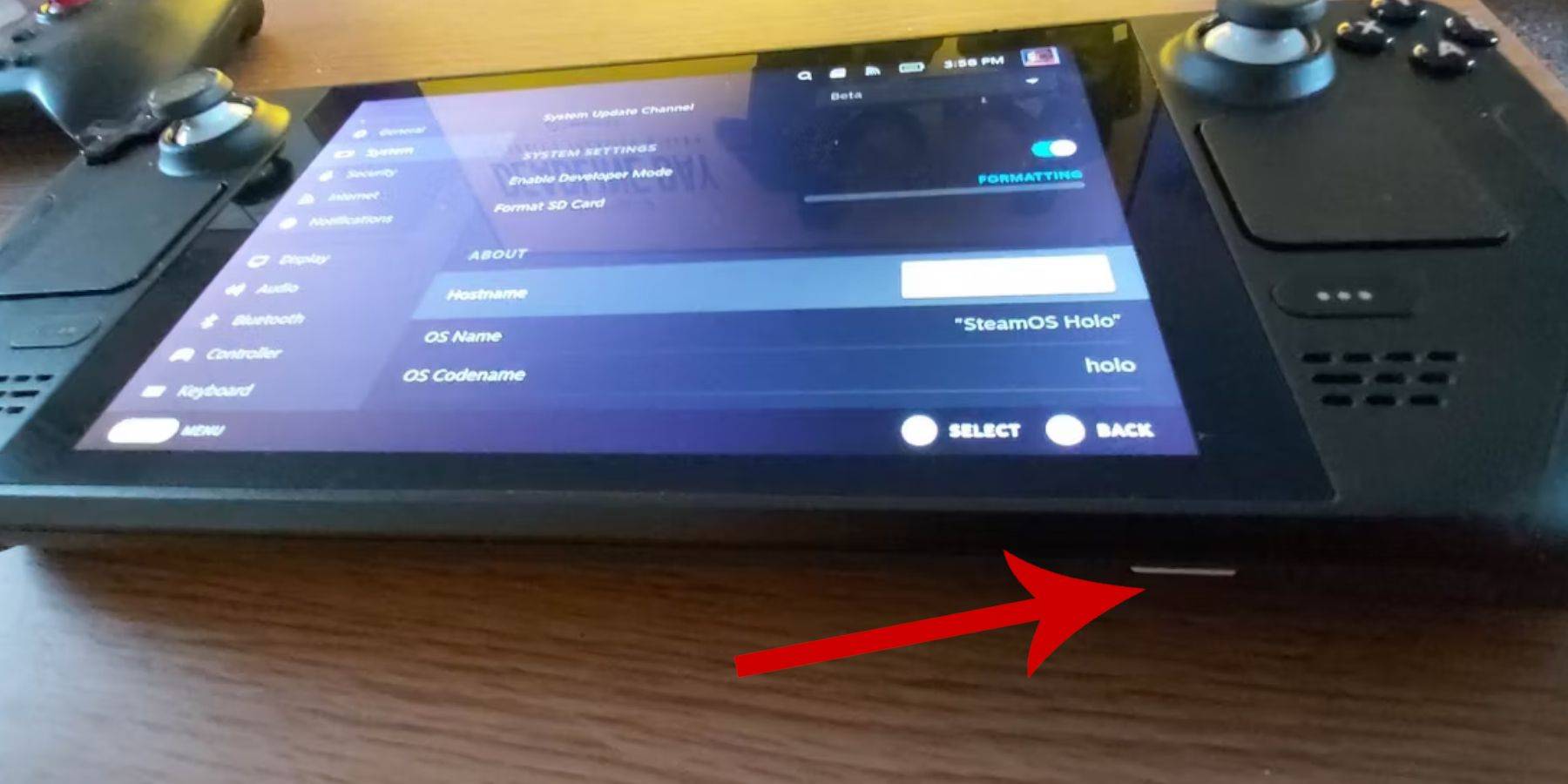
- ゲームとエミュレータをインストールするためのA2 microSDカード。
 - 合法的に入手したゲームボーイROM。
- ROMを閲覧および転送するためのBluetoothキーボードとマウス、またはスチームデッキドッキングシステムを使用している場合は有線セット。
開発者モードを変更します
emudeckのインストールのためにスチームデッキを準備するには:
- スチームボタンを押します。
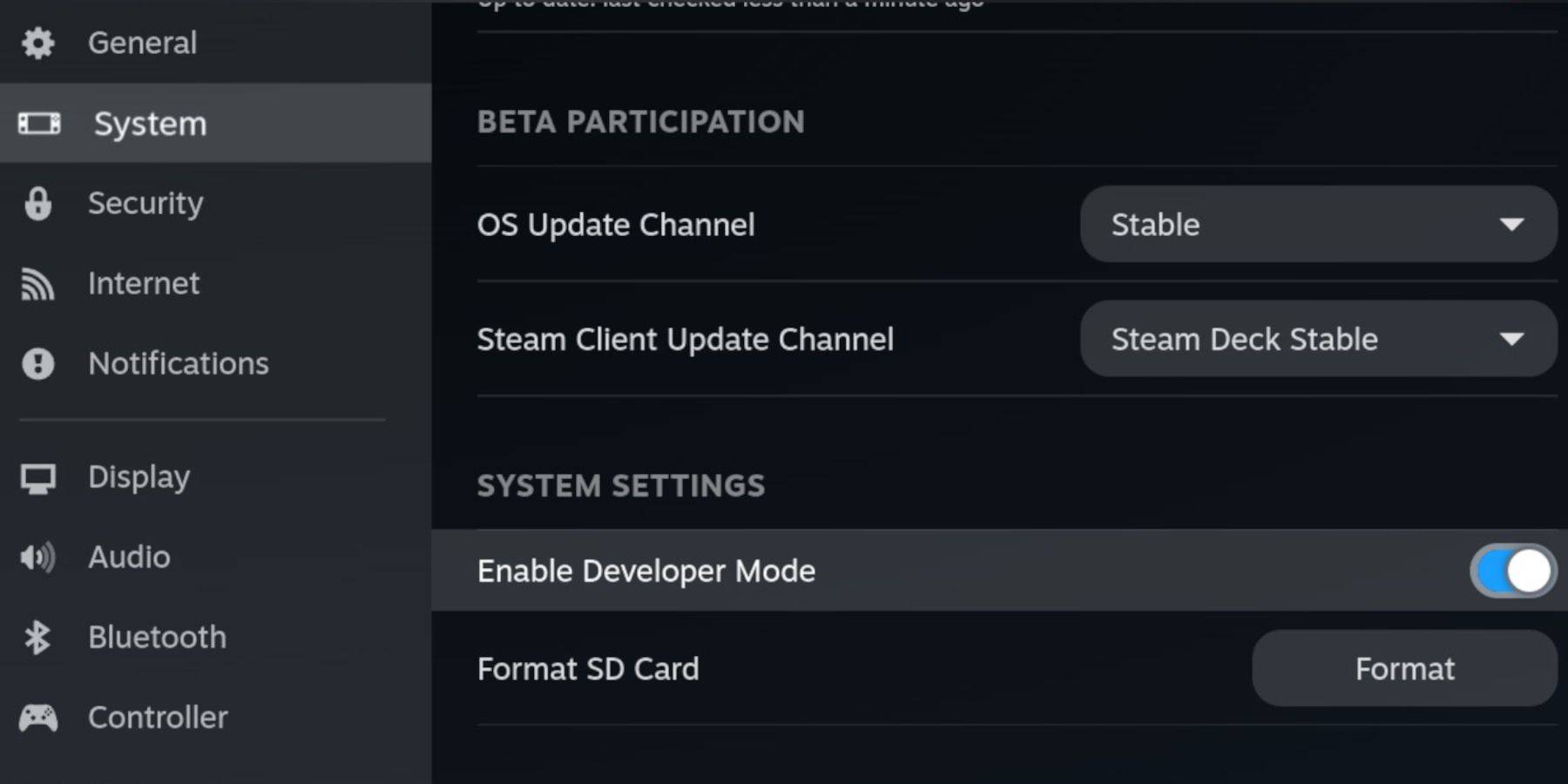
- システムメニューに移動し、開発者モードをオンにします。
- 開発者メニューで、CEFデバッグを有効にします。
- 電源オプションを選択します。
- デスクトップモードにスイッチを選択します。
デスクトップモードでemudeckをダウンロードします
 デスクトップモードになったら:
- キーボードとマウスを接続します。
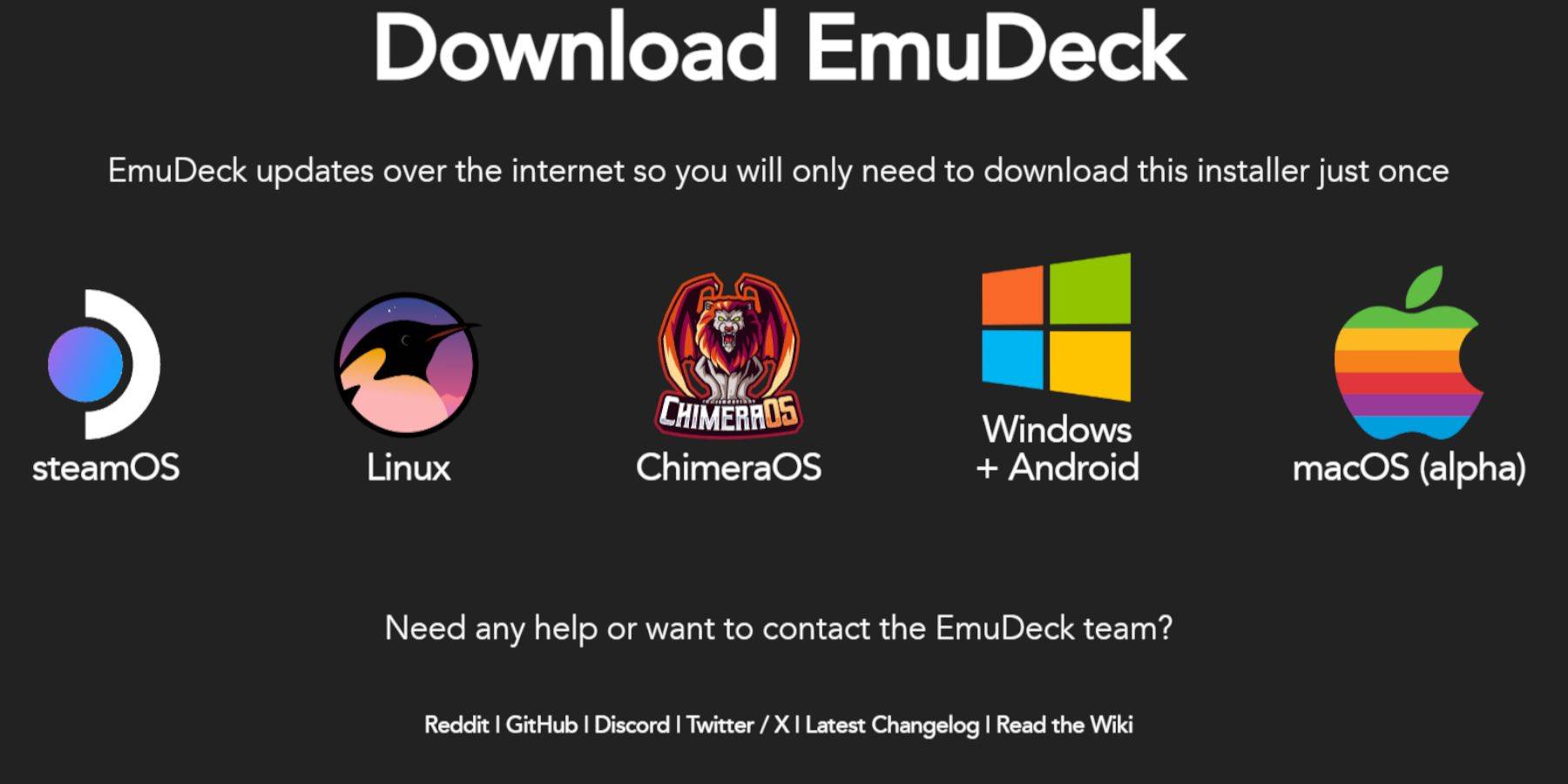
- DuckduckgoやMozilla Firefoxなどのブラウザを起動し、Emudeckのダウンロードページに移動します。
- ページの右上で「ダウンロード」をクリックし、「Steam OS」を選択し、「無料でダウンロード」を選択します。
- 「推奨設定」を選択し、「カスタムインストール」に進みます。
- emudeckメニューから、「プライマリ」というラベル付けされたSDカード画像を選択します。
- すべてのエミュレータをインストールするか、レトロアーチ、エミュレーションステーション、およびSteam ROMマネージャーを選択してから、[続行]をクリックします。
- 自動保存を有効にします。
- 後続の画面をスキップして、[完了]を選択してインストールを完了します。
クイック設定
emudeckの好みを設定するには:
- emudeckプログラムを開き、迅速な設定に移動します。
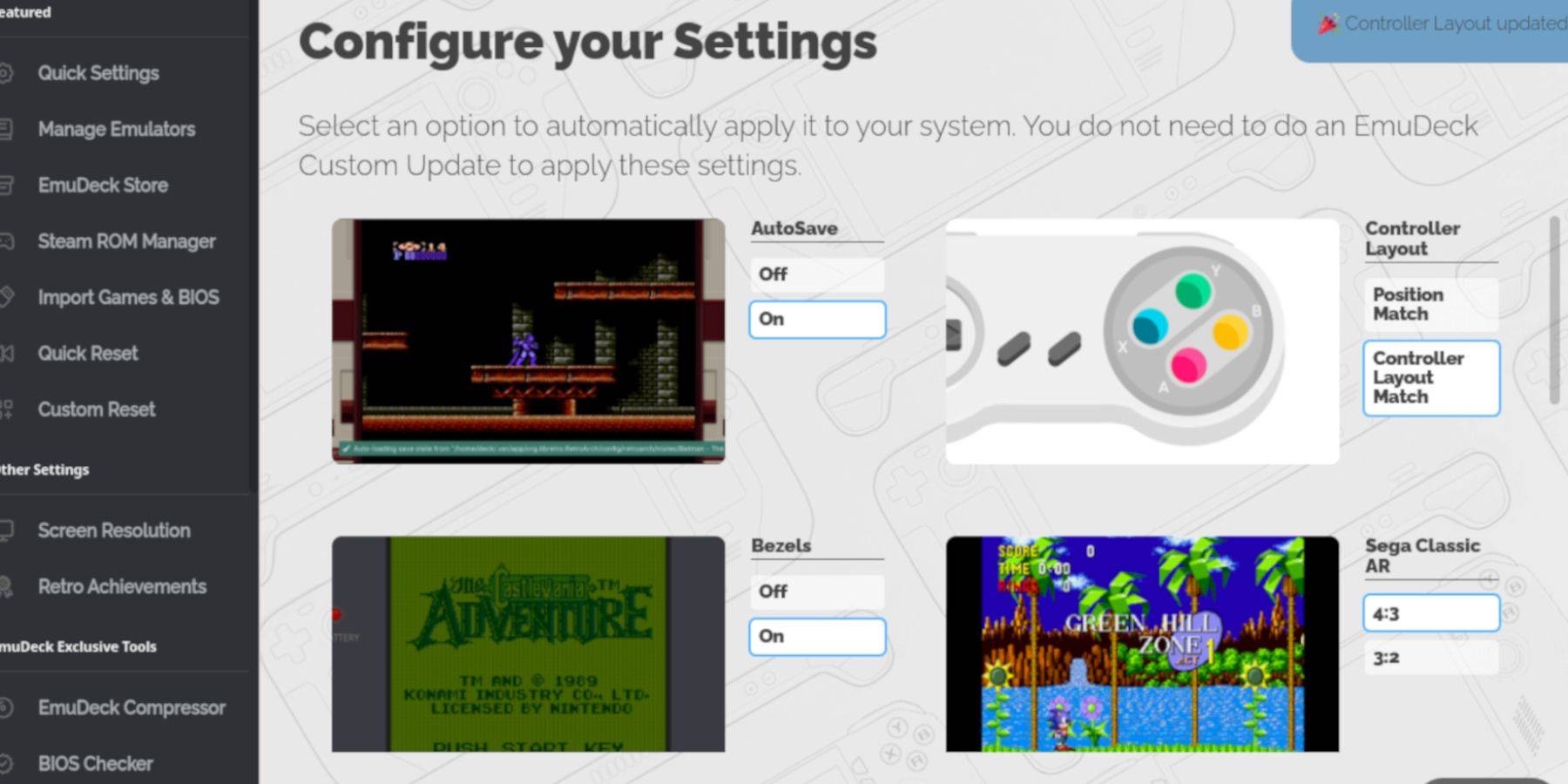 - オートセイブをオンにします。
- 「コントローラーレイアウトマッチ」を選択します。
- ベゼルを有効にします。
- Nintendo Classic ARをオンにします。
- LCDハンドヘルドを有効にします。
ゲームボーイゲームをスチームデッキに追加します
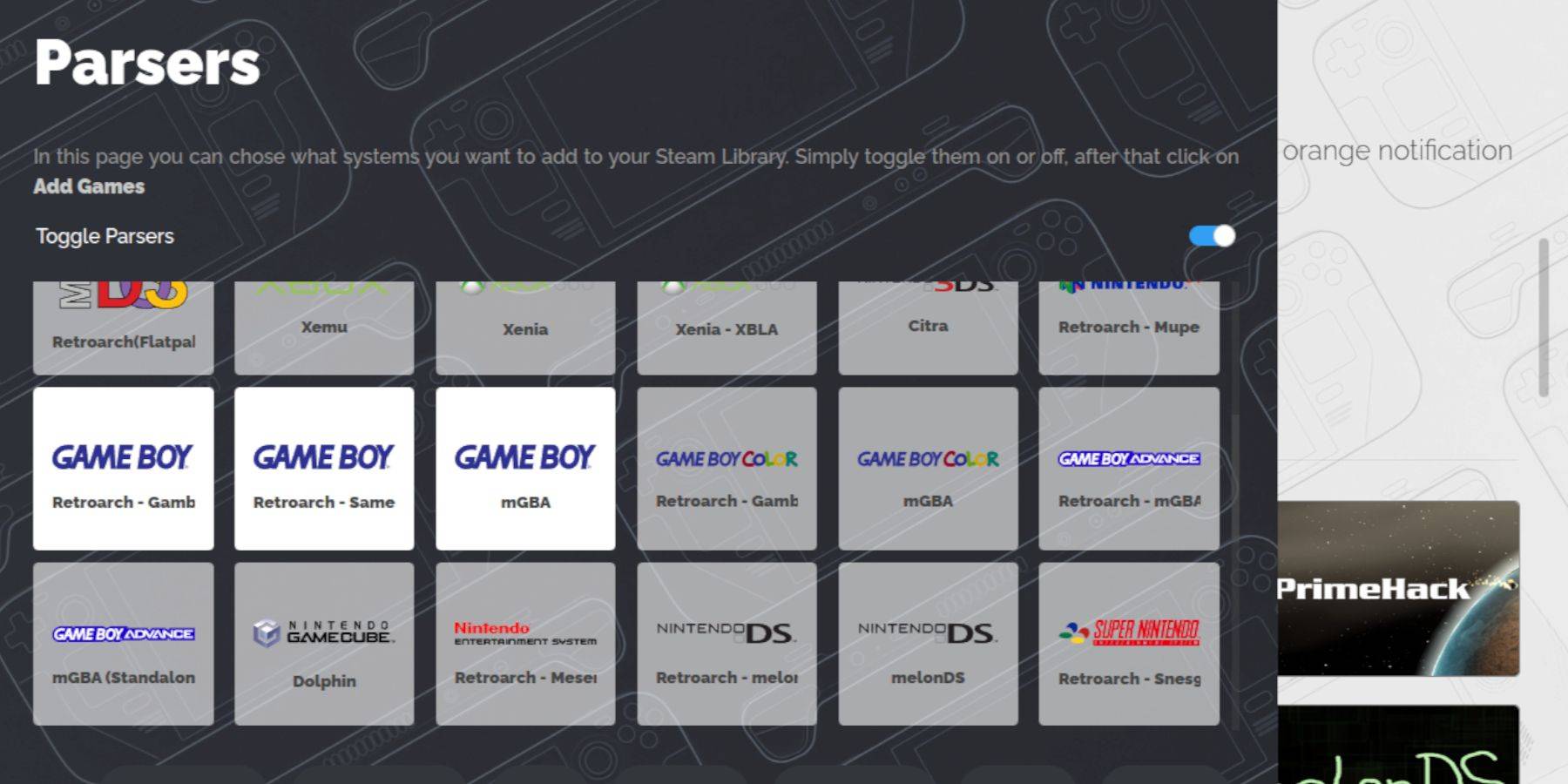 Emudeckがインストールされていると、Game BoyゲームをSteam Deckに追加する時が来ました。
- Dolphin File Managerを使用してファイルにアクセスします。
- 左パネルの取り外し可能なデバイスの下の「プライマリ」をクリックします。
- 「エミュレーション」フォルダーに移動し、次に「ROMS」に移動します。
- 「GB」フォルダーを見つけて開きます。
- ROMの名前が正しく命名されていることを確認します(ガイダンスについては、以下の表を参照してください)。
- ゲームボーイROMをこのフォルダーに転送します。
.gb
Steam ROMマネージャー
ゲームが正しいフォルダーに入ったら、Steam ROM Managerを続行します。
- emudeckプログラムを再開します。
- 左パネルの「Steam ROM Manager」をクリックします。
- スチームクライアントを閉じて「次へ」をクリックすることを確認してください。
- パーサー画面で、「トグルパーサー」を切り替えます。
- 3つのゲームボーイタブをクリックします。
- 「ゲームの追加」を選択します。
- Steam ROM Managerがゲームとそのカバーアートを追加したら、「Steamから保存」をクリックします。
- 「エントリの追加/削除」確認とSteam ROMマネージャーを閉じるのを待ちます。
- emudeckを終了し、ゲームモードに戻ります。
スチームデッキでゲームボーイゲームをプレイします
ゲームを追加すると、Steam Deck Libraryから直接再生できるようになりました。
- スチームボタンを押します。
- ライブラリを開きます。
- [コレクション]タブに移動します。
- ゲームボーイコレクションのいずれかを選択してください。
- ゲームを選択し、「再生」をタップします。
ゲームの色をカスタマイズします
元のコンソールの制限にもかかわらず、一部のゲームボーイゲームにはカラーオプションがあります。 Retroarchで色をカスタマイズするには:
すべてのゲームボーイゲームがカラーオプションをサポートするわけではありません。
- ゲームボーイゲームを開始します。
- [左アナログスティックの上に2つの正方形がある)とYボタンを押して、[レトロアーチ]メニューを開くボタンを押します。
- 「コアオプション」に移動します。
- 「GB Colorization」を選択します。
- より本物のゲームボーイエクスペリエンスのために、色の「オート」または「オフ」を選択してください。
ゲームボーイゲームにエミュレーションステーションを使用します
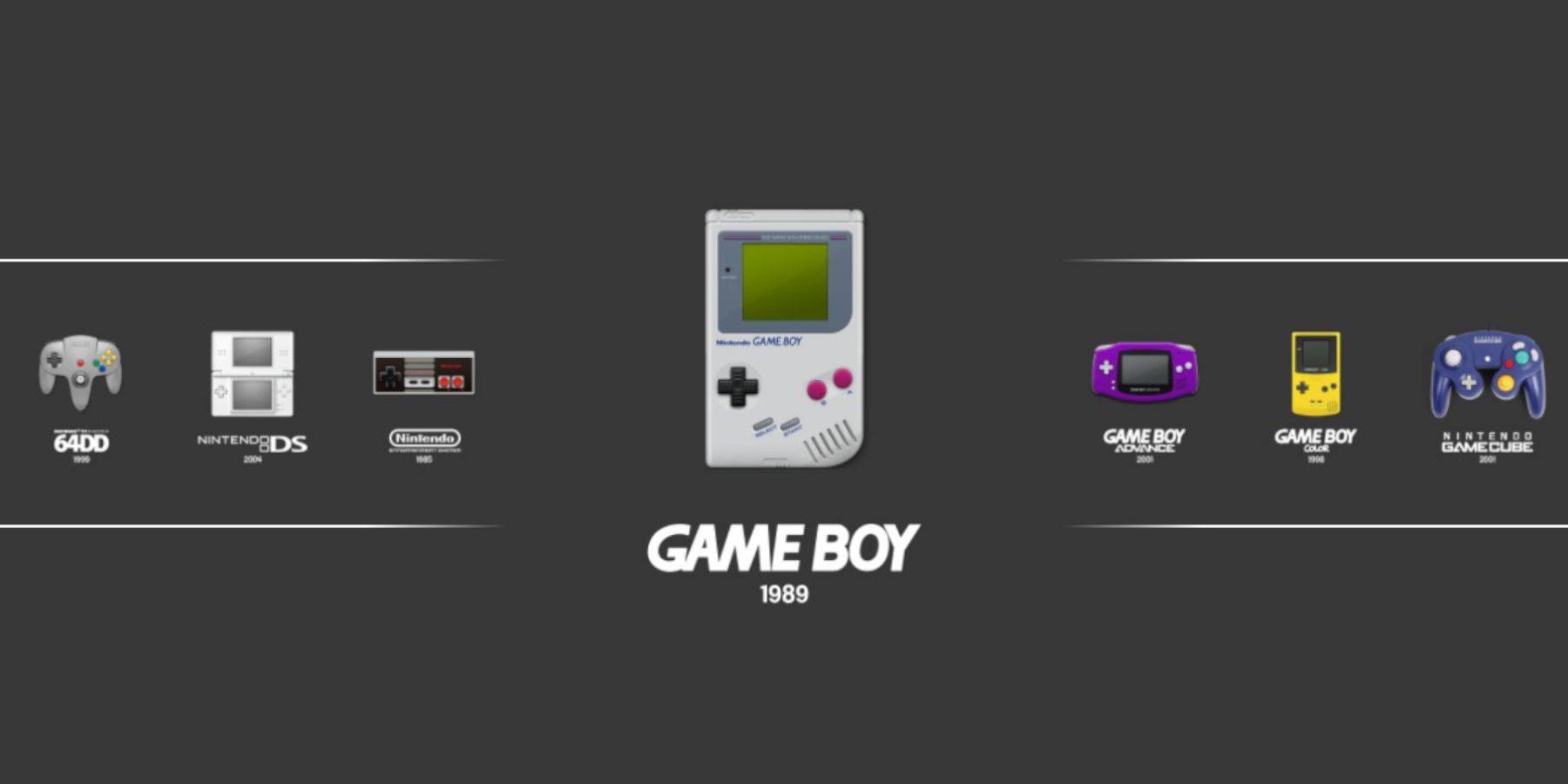 Steamライブラリからゲームを開始できますが、エミュレーションステーションは代替品を提供します。
- スチームボタンを押します。
- ライブラリにアクセスします。
- [コレクション]タブに移動します。
- [エミュレータ]ウィンドウを選択します。
- 「エミュレーションステーション」ウィンドウを開き、「再生」を選択します。
- Game Boyアイコンにスクロールし、Aボタンで選択します。
- Aを押してゲームボーイゲームを開始します。
- retroarchコマンドは、selectとyを使用してエミュレーションステーションを介して動作します。
SteamデッキにDecky Loaderを取り付けます
 ゲームボーイゲームで最適なパフォーマンスを提供するには、Decky LoaderとPower Toolsプラグインをインストールしてください。
ナビゲーションを簡単にするには、ワイヤレスまたは有線キーボードとマウスを使用してください。利用できない場合は、画面上のキーボードとトラックパッドを使用してください。
- ゲームモードでは、スチームボタンを押します。
- 電源メニューを開き、デスクトップモードに切り替えます。
- Webブラウザーを起動し、Decky Loader Githubページに移動します。
- ダウンロードを開始するには、大きなダウンロードアイコンをクリックします。
- ダウンロードしたら、ランチャーをダブルクリックして、「推奨インストール」を選択します。
- インストール後にゲームモードでスチームデッキを再起動します。
Power Toolsプラグインのインストール
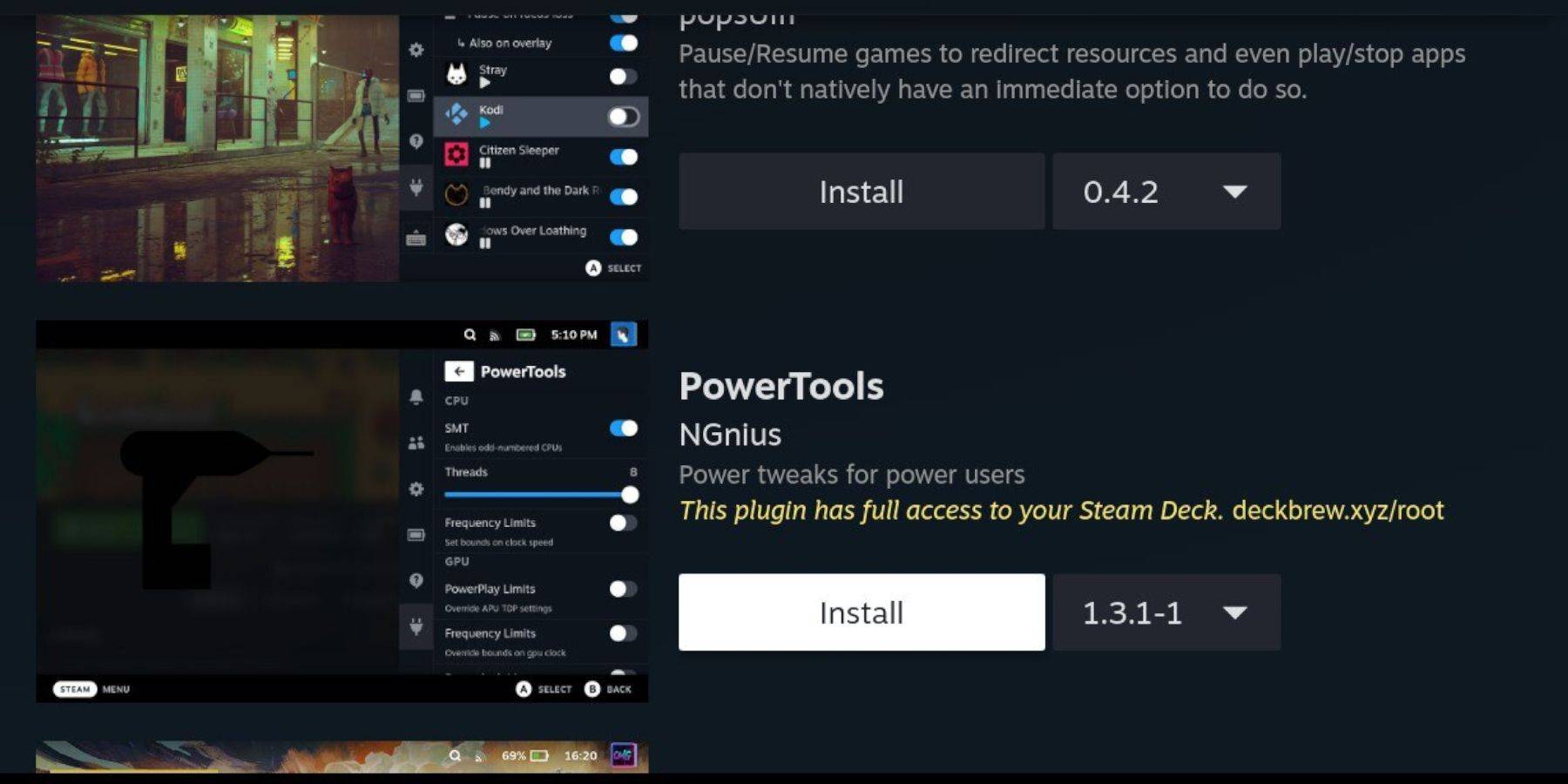 Decky Loaderがインストールされた状態で、ゲームボーイゲームエクスペリエンスを電動ツールで強化します。
- ゲームモードでは、クイックアクセスメニュー(QAM)にアクセスし、サイドメニューの下部に新しいプラグインアイコンを見つけます。
- 設定Cogwheelの横にあるストアアイコンをクリックして、Deckyストアに入ります。
- Power Toolsプラグインを検索してインストールします。
エミュレートされたゲームの電動工具設定
ゲームボーイゲームを電動工具で最適化するには:
- Steamボタンを押してライブラリを開き、コレクションタブまたは非スチームライブラリリストからGame Boyゲームを開始します。
- 起動後、QAMボタンを押してDecky Loaderにアクセスし、[電動ツール]メニューを選択します。
- SMTをオフにします。
- スレッドスライダーを4に設定します。
- QAM経由でパフォーマンスメニューにアクセスします。
- 高度なビューを有効にします。
- 手動GPUクロックコントロールをオンにします。
- GPUクロック周波数を1200に増やします。
- ゲームごとのプロファイルを有効にして、各ゲームのカスタマイズされた設定を保存します。
スチームデッキの更新後にデカキーローダーを復元します
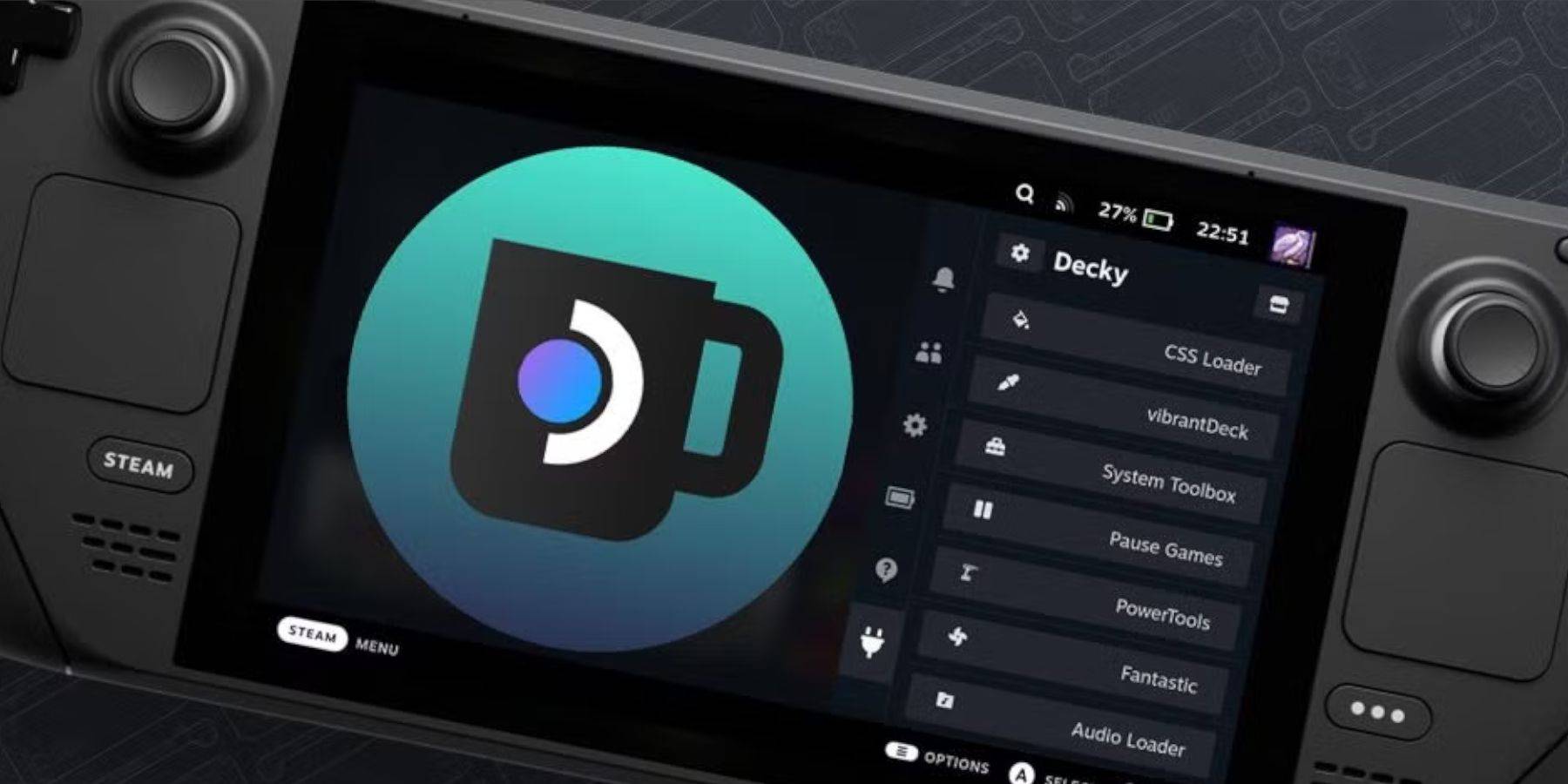 主要なスチームデッキの更新は、Decky Loaderのようなサードパーティのアプリケーションに影響を与える可能性があります。これとそのプラグインを復元する方法は次のとおりです。
- 電源メニューを介してデスクトップモードに戻ります。
- ブラウザを起動し、Decky Loader Githubページを再訪します。
- [ダウンロード]をクリックして、プロセスを再度開始します。
- ダウンロード後、「オープン」ではなく「実行」のみを選択します。
- プロンプトが表示されたら、擬似パスワードを入力します。
- 擬似パスワードを設定していない場合は、画面上のパスワードに従って作成して作成します。
- ゲームモードでスチームデッキを再起動します。
- QAMを使用して、Decky Loader、その設定、プラグインが復元されていることを確認します。将来の更新がDecky Loaderを削除する場合、これらの手順を繰り返します。
これらの手順に従うことで、最適化された設定でスチームデッキでゲームボーイゲームを楽しむことができ、その大きな画面とカスタマイズ機能を最大限に活用できます。
 今のコメントは保存されていません












-
1
『Apex Legends』の同時接続プレイヤー数が減少し続ける
Dec 30,2024
-
2

エイリアン:ホームリリースのためのロムルスの固定「ひどいイアンホルムCGI」
Mar 03,2025
-
3
Roblox: 悪名コード (2025 年 1 月)
Jan 17,2025
-
4
Roblox:壮大な報酬のための排他的な「Squid Game」シーズン2コードを入手する
Feb 20,2025
-
5

Roblox キングレガシー: 2024 年 12 月のコード (更新)
Dec 24,2024
-
6
メタファー:Repantazioは2025年1月の新しいアップデートをリリースします
Feb 20,2025
-
7

Call Of Duty: Black Ops 6 ベータテストの日程が決定
Jan 05,2025
-
8
坂本パズルは日本で解き放たれます
Jan 27,2025
-
9

Marvel RivalsがMidtown Map Updateをデビューさせます
Feb 02,2025
-
10
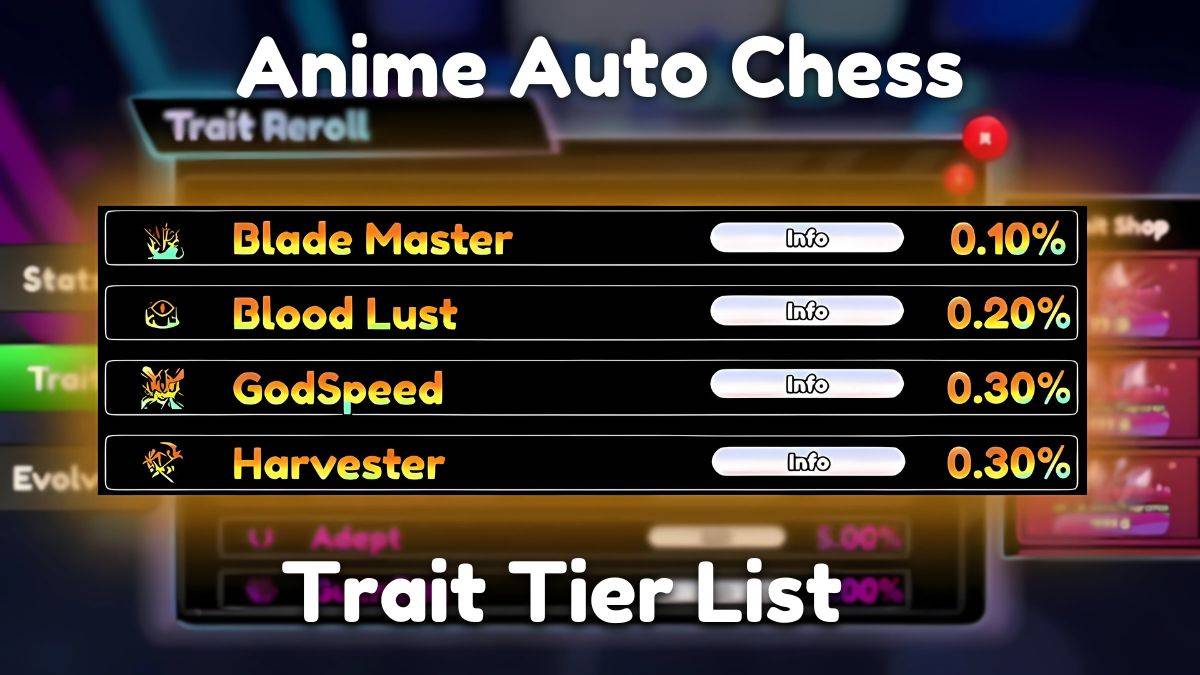
アニメオートチェス:2025年1月特性ティアリストアップデート
Mar 13,2025
-
ダウンロード

Magnet Hero
アクション / 45.6 MB
アップデート: Feb 11,2025
-
ダウンロード

Raising Gang-Girls:Torment Mob
ロール・プレイング / 39.42M
アップデート: May 06,2023
-
ダウンロード
Bulma Adventure 2
カジュアル / 57.55M
アップデート: Mar 09,2024
-
4
Rusting Souls
-
5
Brawl Box Stars Simulator
-
6
IDV - IMAIOS DICOM Viewer
-
7
Love and Deepspace Mod
-
8
子供のための赤ちゃんの学習図形
-
9
VRNOID demo(Meta Quest)
-
10
كلمة السر