
Steam Колода: Как запускать игры для Sega CD
Быстрые ссылки
Sega CD, или Mega CD, был аксессуаром для Sega Megadrive/Genesis, позволяющим машине играть в более продвинутые игры, что фактически превращало ее в новую консоль. Для компании это не был ошеломительный успех, но это был взгляд на будущее игр на компакт-дисках с их FMV-фрагментами и многим другим. Помимо роликов, Sega CD могла похвастаться превосходным качеством звука благодаря формату компакт-диска, предлагая впечатления, которые значительно отличались от MIDI-звуков традиционных игровых картриджей.
Sega CD получила улучшенные порты Megadrive/Genesis. такие игры, как Batman Returns, а также такие игры, как Luna Silver Star Story и Snatcher, в которых использовались озвучка и видеоролики FMV. Благодаря таким программам, как EmuDeck на Steam Deck, вы можете заново пережить 90-е и играть в свои любимые игры для Sega CD. В этом руководстве показано, как это сделать.
Обновлено Майклом Ллевеллином от 9 января 2025 г.: Запуск игр Sega CD на Steam Deck — идеальный способ играть в свою коллекцию. Однако, как и у любого эмулятора, при использовании его для игр могут возникнуть проблемы. Это руководство обновлено и включает в себя Decky Loader и Power Tools, рекомендованные разработчиками EmuDeck. Это обновление также включает исправление для восстановления программы Decky Loader после обновления Steam Deck.
Режим разработчика и рекомендации перед установкой
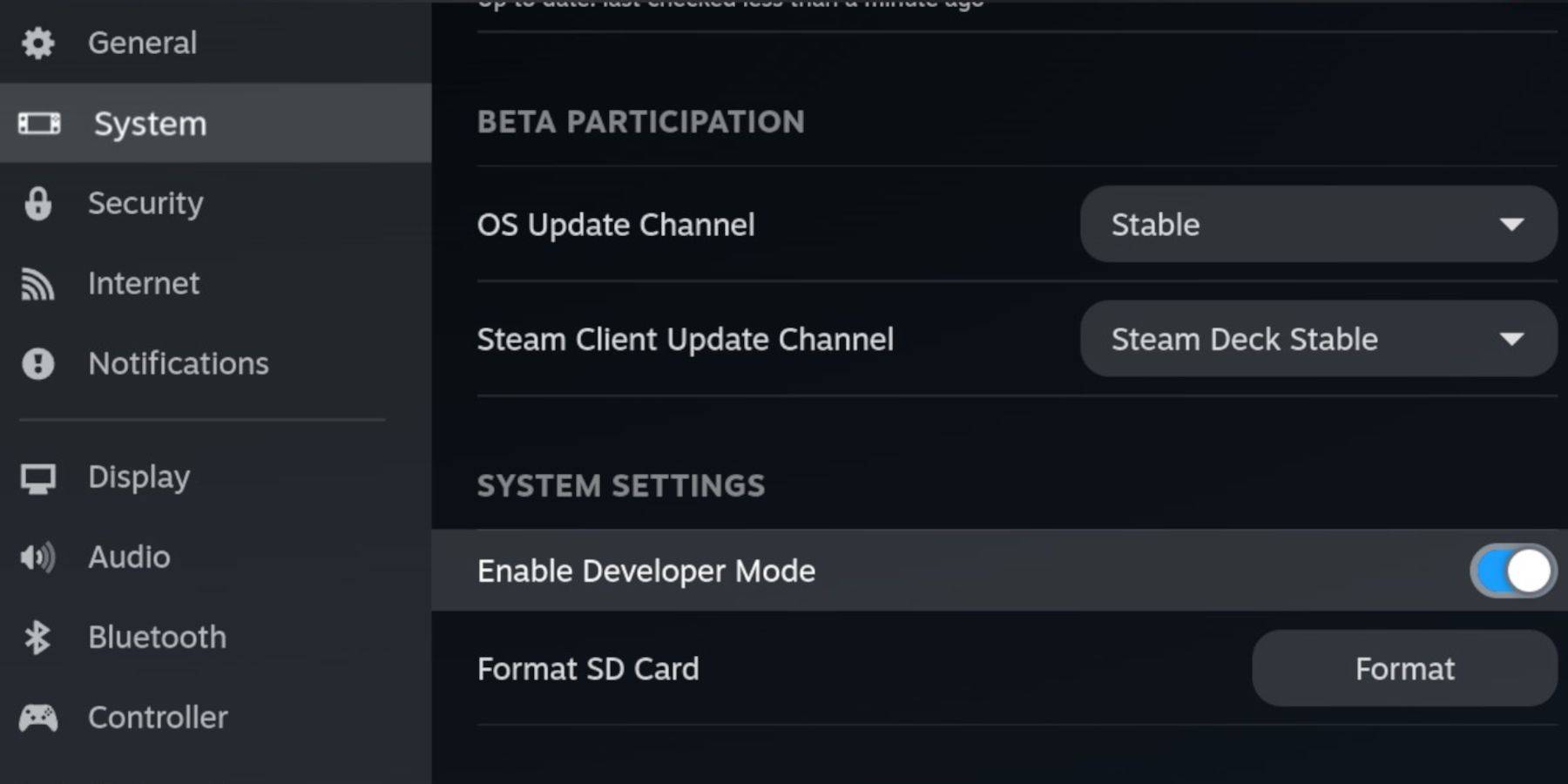
Перед установкой EmuDeck на Steam Deck вам следует включить Developer Режим и удаленная отладка CEF, чтобы обеспечить совместимость Steam Deck с обновлениями EmuDeck.
Режим разработчика
- Включите Steam Deck.
- Нажмите кнопку Steam, чтобы получить доступ к меню Steam.
- Откройте меню «Система» и включите «Разработчик». Режим.
- Откройте меню разработчика.
- Включите CEF Remote. Отладка.
- Нажмите кнопку Steam и выберите меню «Питание».
- Переключитесь в режим рабочего стола.
Рекомендуемые и обязательные элементы
- Высокоскоростная карта micro SD формата A2 для установки EmuDeck и игр.
- Формат SD-карта на Steam Deck.
- Официальные компакт-диски Sega и BIOS для ваших игр.
- Вы можете использовать клавиатуру и мышь, чтобы упростить установку и передачу файлов.
Отформатируйте SD-карту
- Вставьте микро SD Карта.
- Снова откройте меню Steam и выберите «Хранилище».
- Отформатировать SD-карту.
Загрузите EmuDeck для Steam Deck

- Нажмите кнопку Steam.
- Выберите «Питание» и переключитесь на рабочий стол. Режим.
- Загрузите браузер из Discovery Store, откройте его и загрузите EmuDeck.
- Выберите загрузку и выберите версию Steam OS.
- Запустите установщик и выберите Пользовательский.
- Нажмите на изображение SD-карты.
- Затем выберите Steam. Колода.
- Выберите RetroArch, MelonDS, Steam ROM Manager и Emulation Station. Или установите все эмуляторы для дальнейшего использования.
- Пропустите следующие несколько экранов и выберите «Завершить», чтобы начать установку.
Перенесите файлы Sega CD в правильную папку

Пришло время переместить ваши ПЗУ и файлы БИОСа в соответствующие папки в Steam. Палуба.
Перенос файлов BIOS
- Откройте файловый браузер Dolphin в режиме рабочего стола.
- Выберите SD-карту, помеченную как основная.
- Открыть папку «Эмуляция».
- Выберите BIOS и перенесите файлы BIOS в
Перенесите свои CD-ROMы Sega
- Откройте Primary.
- Затем откройте Emulation.
- Нажмите ROMS.
- Откройте папку с именем segaCD или megaCD — оба
- Перенесите свои ПЗУ в эту папку.
Добавьте свои ПЗУ с помощью Steam ROM Manager

Теперь пришло время перенести ваши ПЗУ Sega CD в работайте в игровом режиме Steam Deck, добавляя их в библиотеку, чтобы они функционировали как ваши официальные игры.
- Откройте EmuDeck.
- Теперь откройте Steam ROM Manager на левой панели и нажмите «Да».
- Нажмите «Далее».
- Нажмите на два Nintendo DS. windows.
- Нажмите «Добавить игры», а затем нажмите «Разобрать».
- The Steam Менеджер ROM подготовит ваши игры и их обложки.
Исправьте отсутствующие обложки
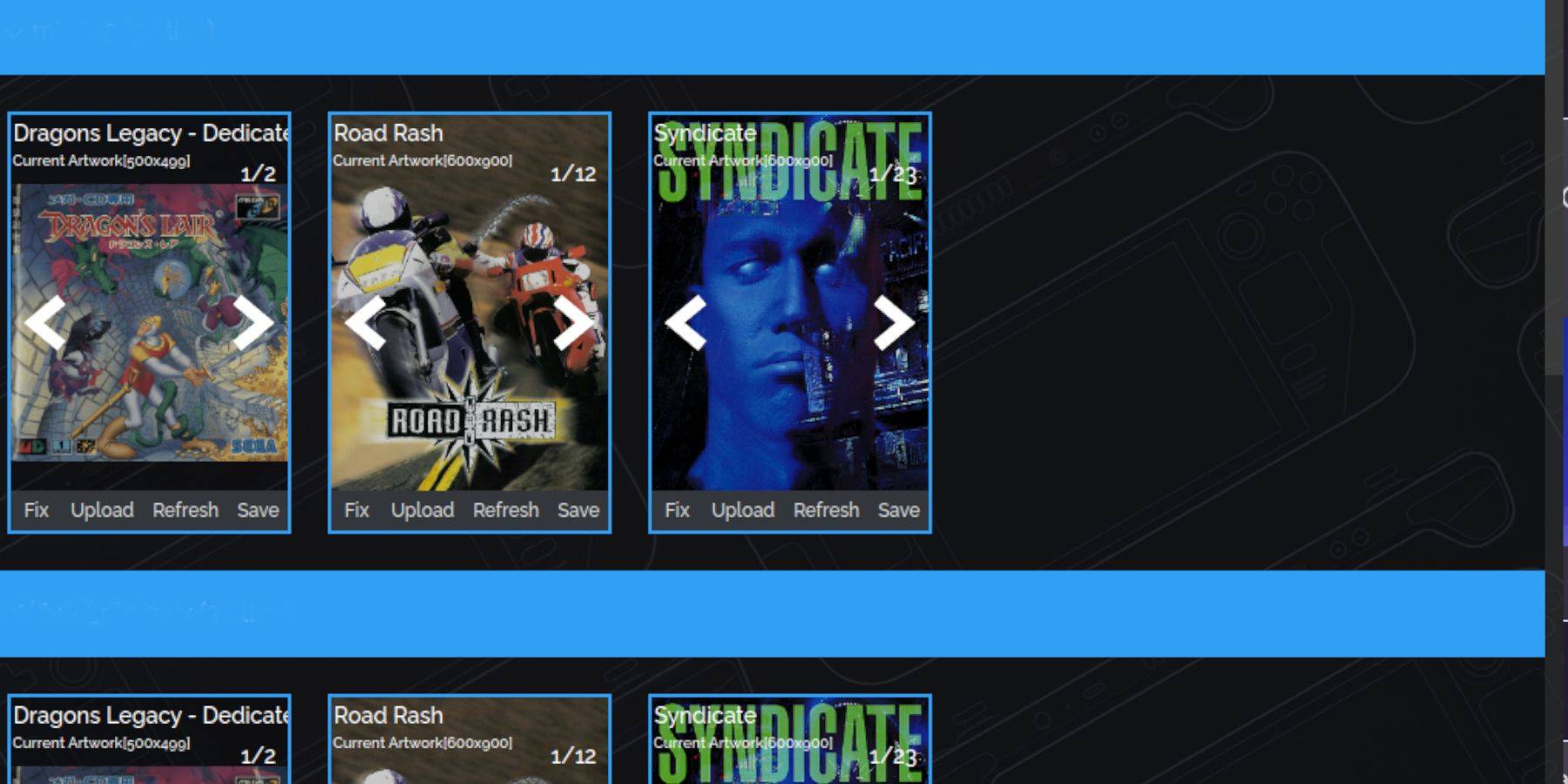
Менеджер ROM Steam обычно определяет и добавляет все ваши обложки в игровой режим и библиотеку Steam Deck. . Тем не менее, некоторые малоизвестные или импортированные названия могут не появиться. Чтобы устранить отсутствующие обложки, выполните следующие действия:
- Если у вас отсутствуют обложки, выберите «Исправить».
- Введите название игры в строке поиска «Исправить обложку и название».
- Выберите одну из обложек игры на боковой панели и прокручивайте, пока не найдете подходящую обложку.
- Нажмите обложку, чтобы она была выделена белым цветом.
- Затем нажмите «Сохранить» и закройте в правом верхнем углу Steam Rom. Менеджер.
Добавьте загруженные обложки
Возможно, вам потребуется добавить свои обложки, если SRM не сможет их найти. Воспользуйтесь поиском изображений Google, чтобы найти обложку вашей игры, и следуйте инструкциям ниже.
- Нажмите «Загрузить».
- Найдите и добавьте свое изображение.
- Затем выберите «Сохранить и закрыть».
- Закройте SRM и вернитесь в игровой режим.
Играйте в свой Игры для Sega CD на платформе Steam
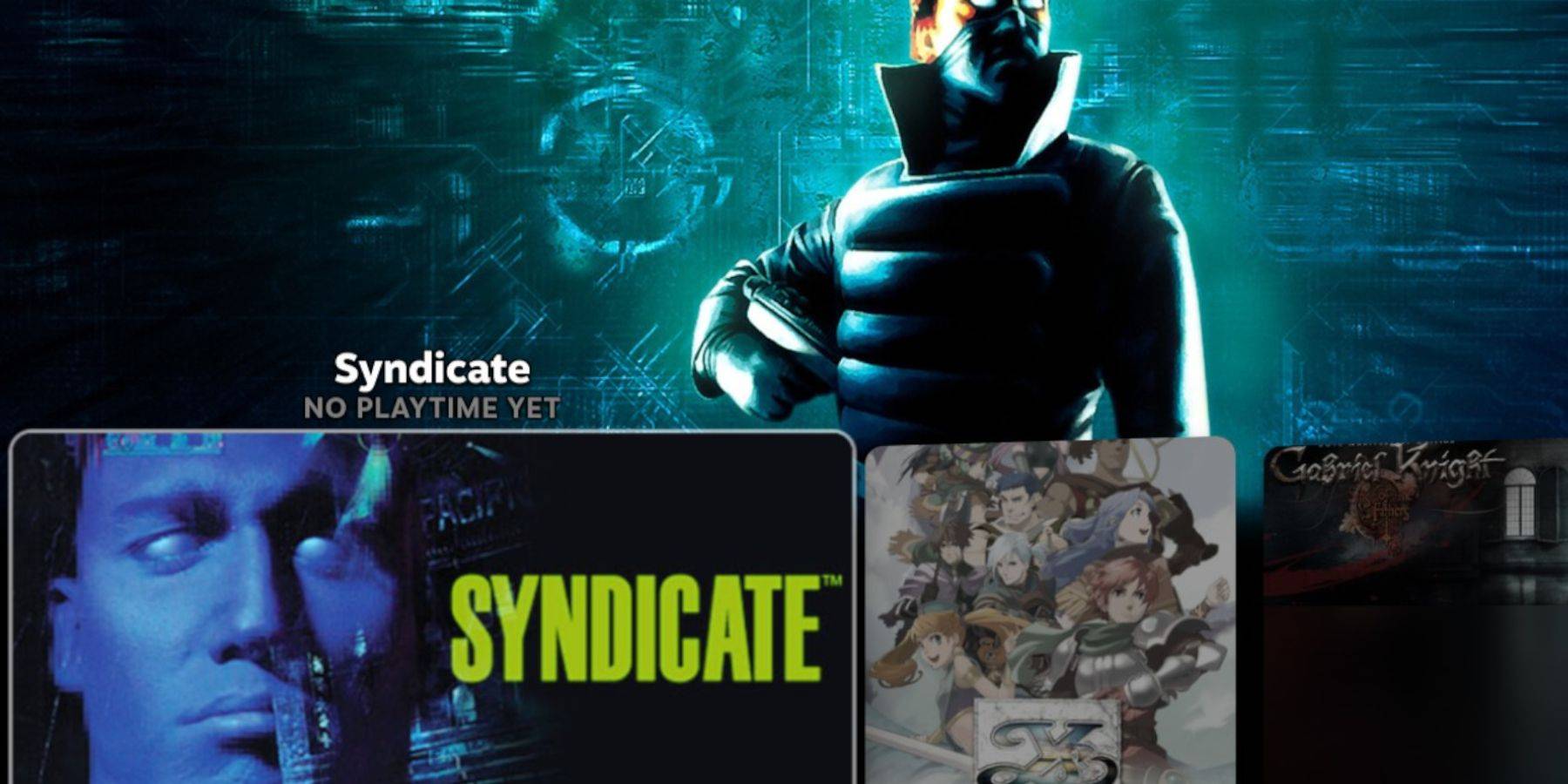
Игры для Sega CD теперь можно найти и играть в Steam Игровой режим колоды.
- Нажмите кнопку Steam.
- Выберите «Библиотеку».
- Перейдите на вкладку «Коллекции».
- Откройте папку Sega CD и играйте в свои игры оттуда.
Emulation Station
Если вы выполнили описанные выше действия, у вас должна быть установлена Emulation Station. Это отличный способ упорядочить ваши игры и играть в них с различными настройками библиотеки.
- Нажмите кнопку Steam.
- Выберите библиотеку.
- Откройте вкладку «Не Steam».
- Найдите Emulation Station и выберите «Играть».
Emulation Station — лучший способ играть в игры, требующие нескольких Компакт-диски, как они четко обозначены.
- Перейдите к Sega CD. раздел.
- Нажмите кнопку «Меню».
- Выберите Скребок.
- В Scrape From выберите TheGamesDB.
- Затем в Scrape This Systems выберите Sega CD.
- Нажмите «Пуск».
Станция эмуляции программа найдет и найдет скопированные вами игры, метаданные и обложки для отображения в своем меню.
Установите Decky Loader для Steam Deck

Чтобы запустить Power Tools, настроить SMT и получить производительность ретро-консоли, такой как Sega CD, разработчики EmuDeck также советуют вам установить Приложение Decky Loader. Для этого выполните следующие действия.
- Подключите клавиатуру и мышь, если хотите упростить навигацию.
- Если вы находитесь в игровом режиме, нажмите кнопку Steam, кнопку питания. и переключитесь в режим рабочего стола.
- Загрузите браузер из Discovery Store и запустите его в режиме рабочего стола.
- В предпочитаемом вами браузере перейдите к Страница GitHub Decky Loader.
- Чтобы начать загрузку, найдите большой значок загрузки и щелкните его.
- Дважды щелкните панель запуска после завершения загрузки, затем выберите «Рекомендуемая установка».
- После завершения установки перезапустите Steam Deck в игровом режиме.
Установите электроинструменты.

После установки приложения DeckyLoader используйте программу Decky Loader для установки PowerTools. Чтобы завершить установку, выполните действия, описанные ниже.
- Нажмите кнопку меню быстрого доступа (QAM) под правым трекпадом и нажмите ее, чтобы войти в игровой режим.
- Откройте новый значок плагина в нижней части QAM.
- Выберите значок магазина в верхней части меню Decky Loader.
- В Decky Store, найдите плагин Power Tools и установите его.
Оптимальные настройки эмуляции для Power Tools
- Нажмите кнопку Steam, откройте библиотеку, перейдите к компакт-диску Sega. в разделе «Коллекции» и запустите игру Sega CD.
- Нажмите кнопку QAM, Decky Loader и выберите «Электроинструменты».
- Отключите SMT.
- Настройте потоки на 4.
- Сначала нажмите кнопку QAM, затем откройте меню «Производительность», выбрав маленький значок батареи.
- Включите расширенный просмотр.
- Затем переключите ручное управление частотой графического процессора. Включено.
- Увеличьте тактовую частоту графического процессора до 1200.
- Далее выберите «Профиль игры», чтобы сохранить эти настройки для отдельных игр.
Исправление Decky Loader после Steam Обновление Deck
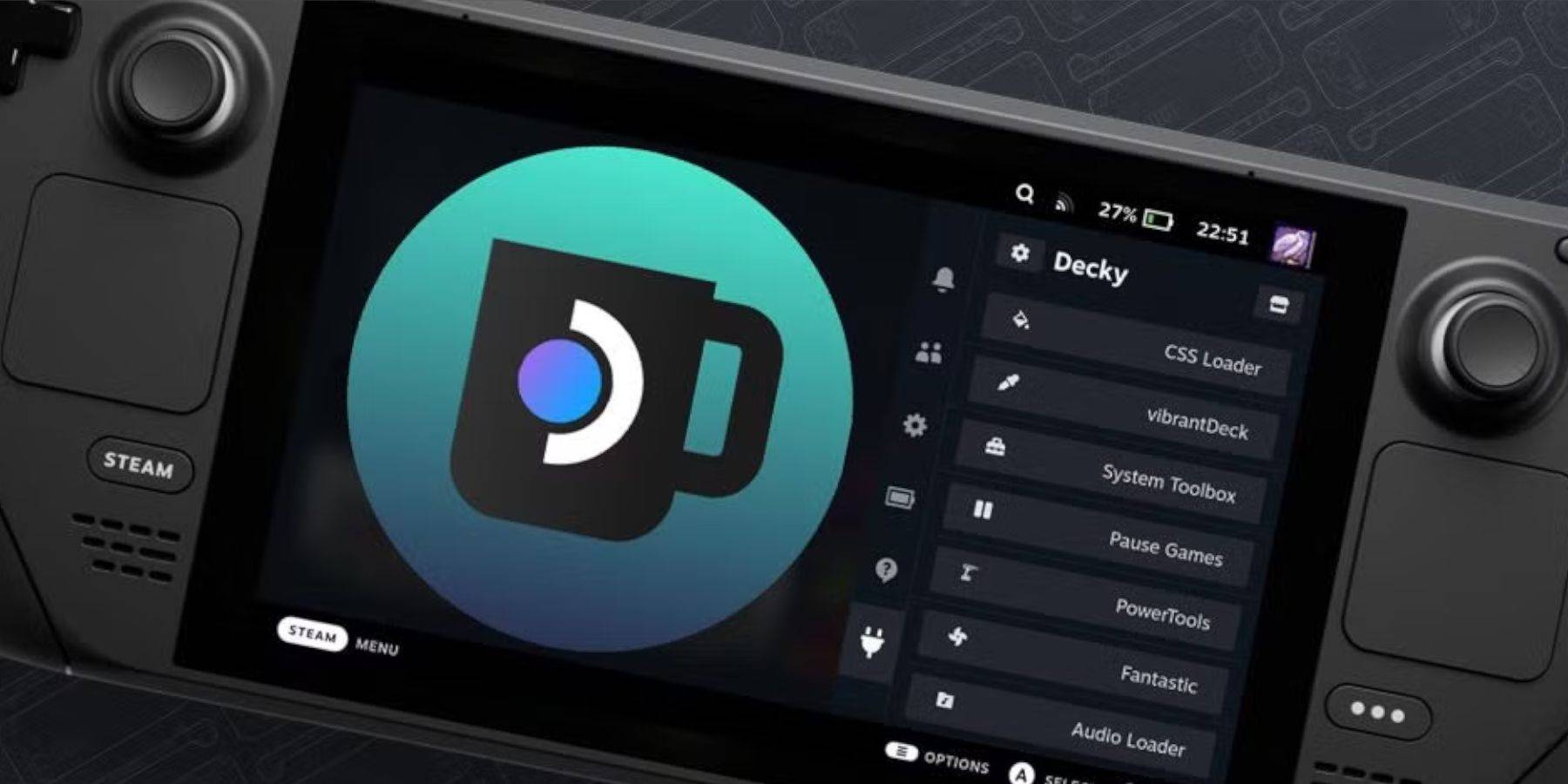
Приложение Decky Loader может быть удалено из вашего QAM из-за крупной ошибки Steam. Обновление колоды. Чтобы восстановить его, выполните следующие действия.
- Нажмите кнопку Steam, чтобы запустить Power, затем выберите «Режим рабочего стола», если вы все еще находитесь в игровом режиме.
- В режиме рабочего стола запустите браузер после перезапуска Steam Deck.
- Перейдите на страницу Decky Loader GitHub и щелкните значок «Загрузить».
- Выберите «Выполнить» и избегайте опции «Открыть».
- Введите свой пароль sudo в командной строке.
- Следуйте инструкциям на экране, чтобы создать новый пароль sudo, если вы еще этого не сделали. Выберите запоминающийся пароль и запишите его для будущих установок.
- После установки выключите Steam Deck и перезапустите его в игровом режиме.
- Нажмите кнопку QAM и в загрузчике Decky Loader. приложение, ваши настройки и плагины вернутся в прежнее состояние.
Это все, что требуется для установки и запуска EmuDeck, чтобы играть в ваши любимые игры для Sega CD. на Steam Deck.
Оцените сейчасВаш комментарий не сохранен














-
1
Apex Legends продолжает падать по количеству одновременных игроков
Dec 30,2024
-
2

Инопланетянин: Ромулус «Исправлено» ужасный Ян Холм CGI для дома, но фанаты все еще думают, что это довольно плохо
Mar 03,2025
-
3
Roblox: Коды известности (январь 2025 г.)
Jan 17,2025
-
4
Roblox: Получить эксклюзивные коды 2 -го сезона «Squid Game» для Epic Rewards
Feb 20,2025
-
5

Roblox King Legacy: коды за декабрь 2024 г. (обновлено)
Dec 24,2024
-
6
Метафора: Refantazio выпускает новое обновление за январь 2025 года
Feb 20,2025
-
7

Call Of Duty: подтверждены даты бета-тестирования Black Ops 6
Jan 05,2025
-
8
Sakamoto Puzzle разворачивается в Японии
Jan 27,2025
-
9

Marvel Rivals дебютирует обновление карты Midtown
Feb 02,2025
-
10
Anime Auto Chess: январь 2025 г.
Mar 13,2025
-
Скачать

Magnet Hero
Действие / 45.6 MB
Обновлять: Feb 11,2025
-
Скачать

Raising Gang-Girls:Torment Mob
Ролевые игры / 39.42M
Обновлять: May 06,2023
-
Скачать
Bulma Adventure 2
Повседневный / 57.55M
Обновлять: Mar 09,2024
-
4
Rusting Souls
-
5
Brawl Box Stars Simulator
-
6
IDV - IMAIOS DICOM Viewer
-
7
Love and Deepspace Mod
-
8
Обучающие Формы для детей
-
9
VRNOID demo(Meta Quest)
-
10
كلمة السر